Quantum Fiber W1700K, OpenWRT 설치하기
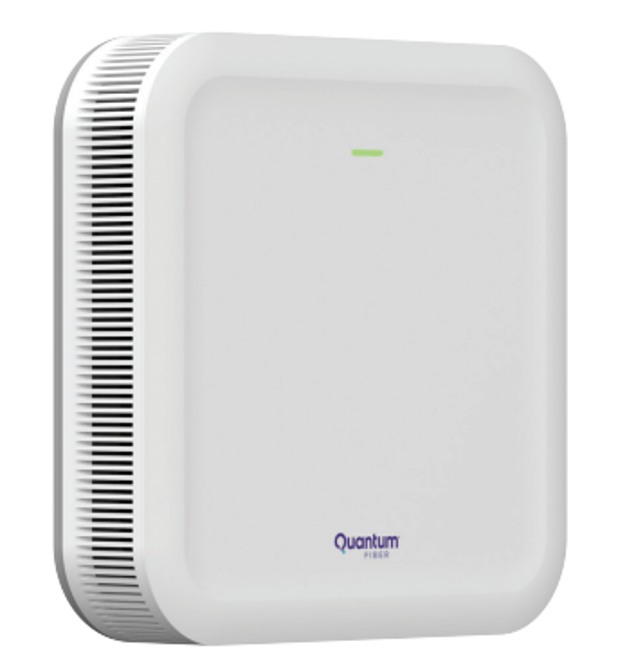
wifi 7을 지원 하는 공유기 입니다.
통신사 전용으로 나온 모델이라고 하는거 같습니다. 기계만 있어서는 해당 통신사에 가입되있지 않은 이상 못쓰는 물건인데,
OpenWRT를 설치할 수 있다고 해서 구했습니다.
대란으로 25불에도 구할 수 있었다고 하는데, 저는 소식을 늦게 알아 아마존에서 65불에 구매했습니다
(정가는 85불인데 예전에 공짜로 받은 20불 기프트 카드로 할인해서 샀는데, 원화 가치가 쓰레기네요)
1. 하드웨어 준비
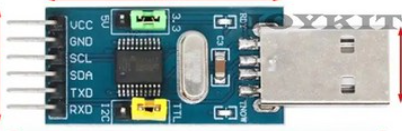
펌웨어 주입을 하기위해 위와 같은 UART to USB 장비가 필요합니다.
알리에서 싸게 구할 수 있을겁니다. 쿠팡에서도 만원 아래에 판매중인 것을 확인했습니다.
여튼 OpenWRT를 설치하려면 뒷면의 나사를 하나 제거 해야합니다.
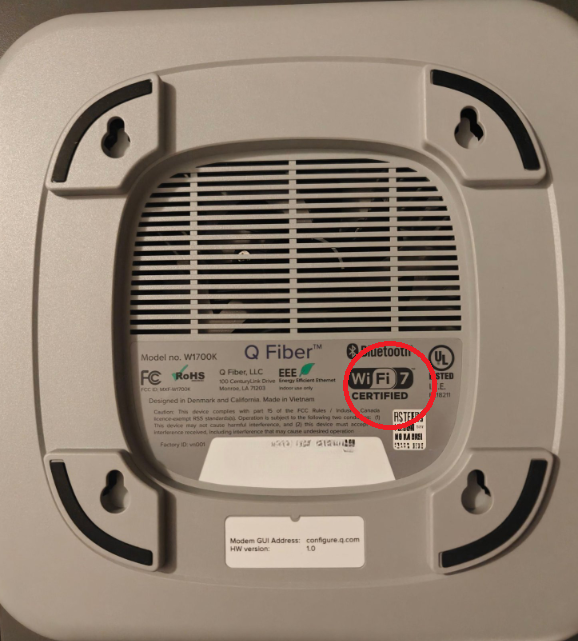
표시된 곳에 나사가 있고, T10 규격(정확하지 않을 수 있음)의 별나사를 제거 후 공유기의 아랫면 커버를 헤라 등을 이용해 제거 합니다.
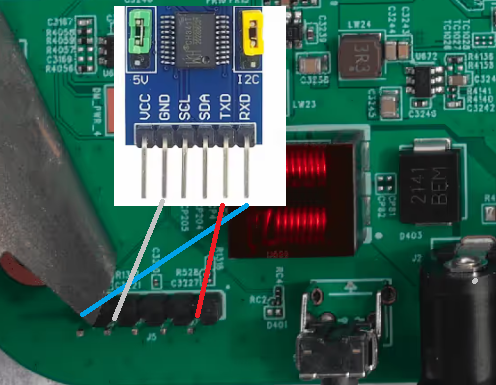
뜯으면 포트부분 쪽에 사진과 같은 5핀 디버그 단자가 있습니다.
기기 기준으로 TX - GND - VCC - None - RX 입니다.
UART to USB와 TX <> RX를 뒤집어서 그림과 같이 연결 하면 됩니다.
하드웨어에 대한 준비는 끝입니다.
2. 소프트웨어 준비
https://github.com/hurrian/w1700k-ubi-installer/releases
Releases · hurrian/w1700k-ubi-installer
OpenWrt firmware installer. Contribute to hurrian/w1700k-ubi-installer development by creating an account on GitHub.
github.com
위의 저장소(부트로더)에서
openwrt-airoha-an7581-gemtek_w1700k-ubi-chainload-uboot.itb
openwrt-airoha-an7581-gemtek_w1700k-ubi-initramfs-installer.itb
를 받아서 폴더 하나를 생성 후 거기에 저장 합니다.
https://github.com/PJO2/tftpd64/releases/
Releases · PJO2/tftpd64
The working repository of the famous TFTP server. Contribute to PJO2/tftpd64 development by creating an account on GitHub.
github.com
최신버전을 다운로드 합니다.
https://github.com/OpenWRT-fanboy/w1700k-ubi-build/releases
Releases · OpenWRT-fanboy/w1700k-ubi-build
W1700k-ubi builds. Contribute to OpenWRT-fanboy/w1700k-ubi-build development by creating an account on GitHub.
github.com
위의 저장소(펌웨어)에서 최신 버전이나 혹은 원하는 버전을 찾아
openwrt-airoha-an7581-gemtek_w1700k-ubi-squashfs-sysupgrade.itb
파일을 다운로드 해둡니다.
3. 부트로더 작업
필요한 파일의 다운로드가 완료 되었으면, 작업할 PC의 유선 랜의 IP를 변경 합니다.
IP: 192.168.1.10, GW: 192.168.1.1
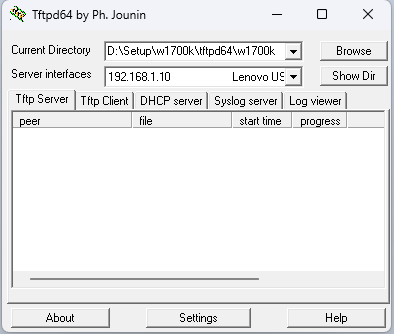
이후 받아두었던 tftp 프로그램을 실행 합니다.
Current Directory를 부트로더 저장소의 itb 파일을 다운 받은 디렉토리로 변경 합니다.
Server interfaces를 192.168.1.10인 유선랜 인터페이스를 선택
이후 터미널 프로그램을 실행 합니다. 저는 mobaxterm을 사용하였습니다.
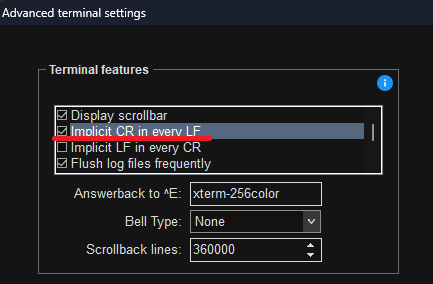
터미널 설정 중 위의 옵션을 설정 하시면 엔터누를때마다 칸이 밀리는걸 방지 가능 합니다.
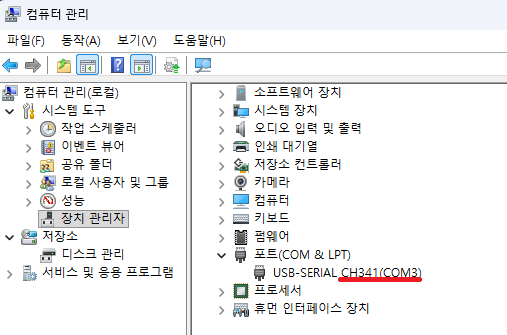
UART to USB 장치를 연결하여 COMx 포트가 무엇인지 확인 합니다.
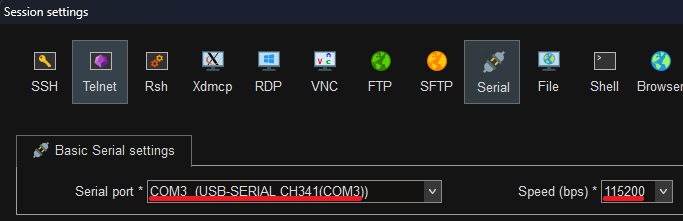
확인했던 COM포트를 선택하고, 비트레이트는 115200을 선택 합니다.
터미널을 실행한 상태에서, 공유기의 전원 연결 합니다.
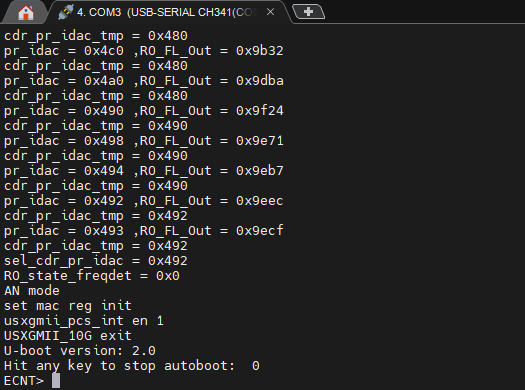
정상적으로 진행 하였다면, 로그가 주르륵 올라오다가
Hit any key to stop autoboot라는 항목이 나옵니다. 아무키나 눌러 부팅 시퀀스를 정지 시킵니다.
컴퓨터의 유선랜과 기기의 1Gbps 포트 하나에 연결 한 후 아래의 명령어를 하나씩 입력 합니다.
setenv serverip 192.168.1.10 ; setenv ipaddr 192.168.1.1 ; tftpboot 0x89000000 openwrt-airoha-an7581-gemtek_w1700k-ubi-chainload-uboot.itb
setenv one flash read 0x600000 0x100000 \$loadaddr
setenv two "; bootm"
setenv bootcmd "$one$two"
saveenv
flash erase 0x600000 0x100000
flash write 0x600000 0x100000 0x89000000
reset
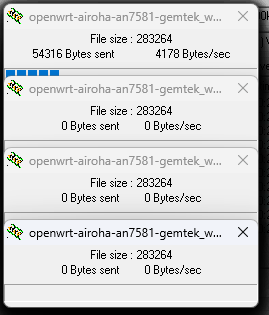
정상적으로 진행되고 있다면 위와 같은 창이 뜨면서 파일 전송이 진행 됩니다.
가끔씩 연결이 끊길때가 있는데, 기기를 재부팅 후 다시 진행 하면 됩니다.

정상적으로 진행되면 위와 같이 진행 됩니다(IP는 테스트 차 다른 IP를 넣은것이라 무시하면 됩니다)
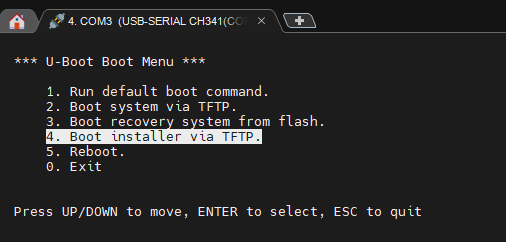
reset 명령어를 입력하여 재부팅이 진행되면, 위와같은 화면이 뜹니다.
4번을 선택 합니다.
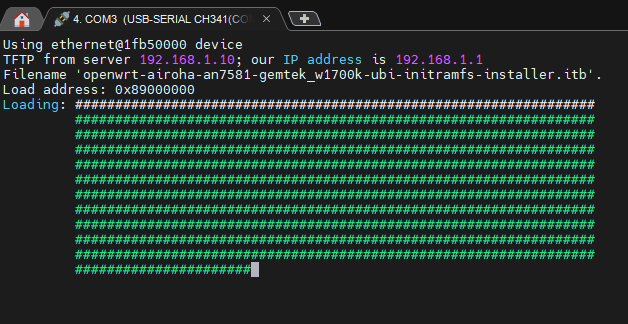
아까와 같이 PC의 tftp 서버에서 임시 펌웨어를 다운 받습니다. 약간 걸리니 기다리면 됩니다.
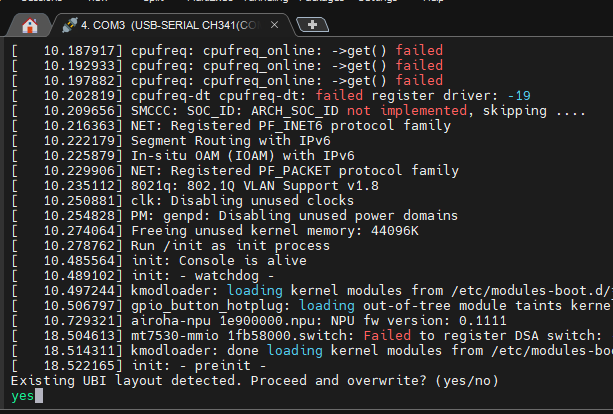
다운로드 후 설치작업이 진행 되다가 위와 같은 질문이 뜨면 yes를 입력 합니다.
4. 펌웨어 설치
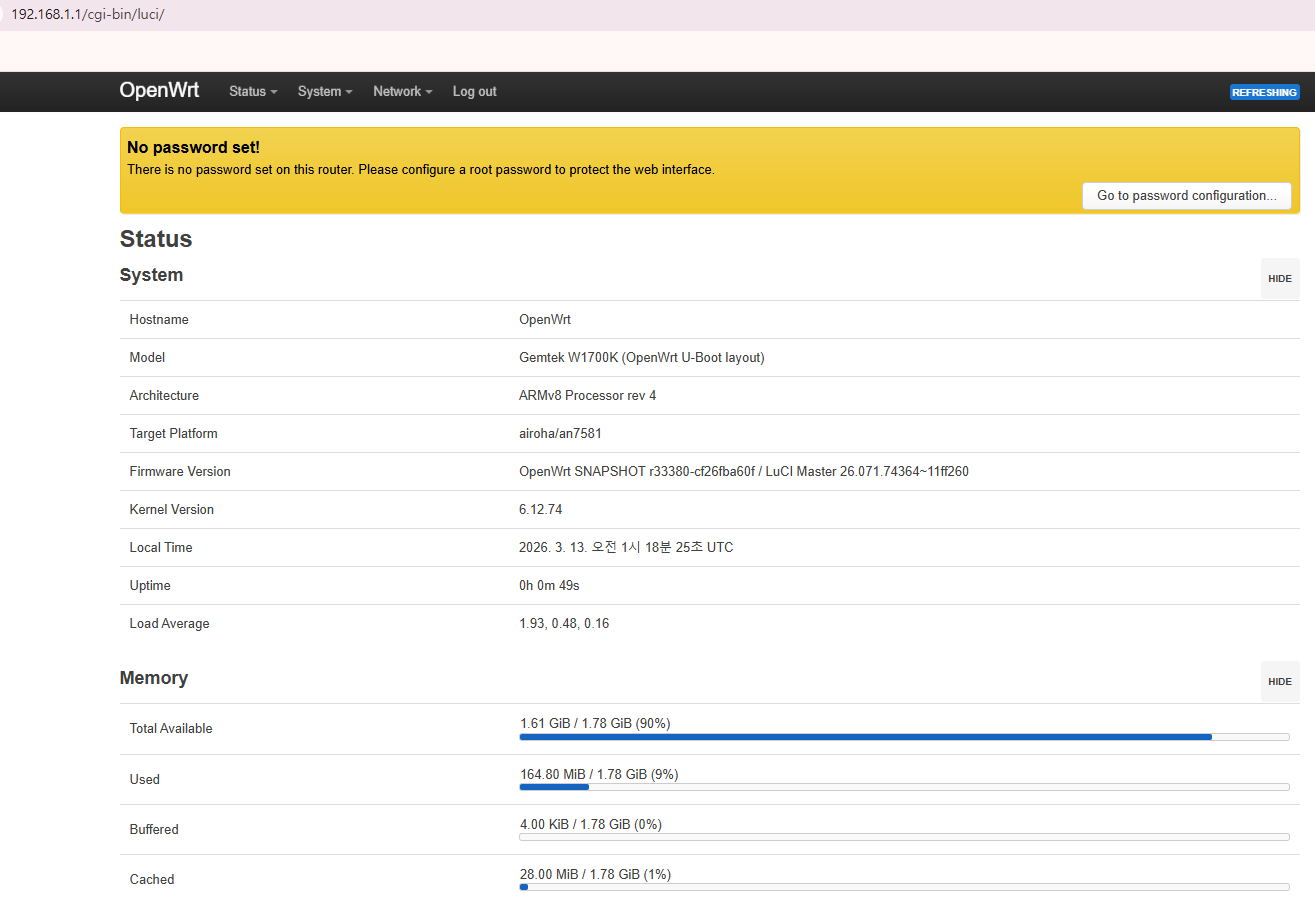
부팅용 스냅샷 펌웨어가 설치 완료 되면, 192.168.1.1로 접속하면 OpenWRT 메인 화면을 볼 수 있습니다.
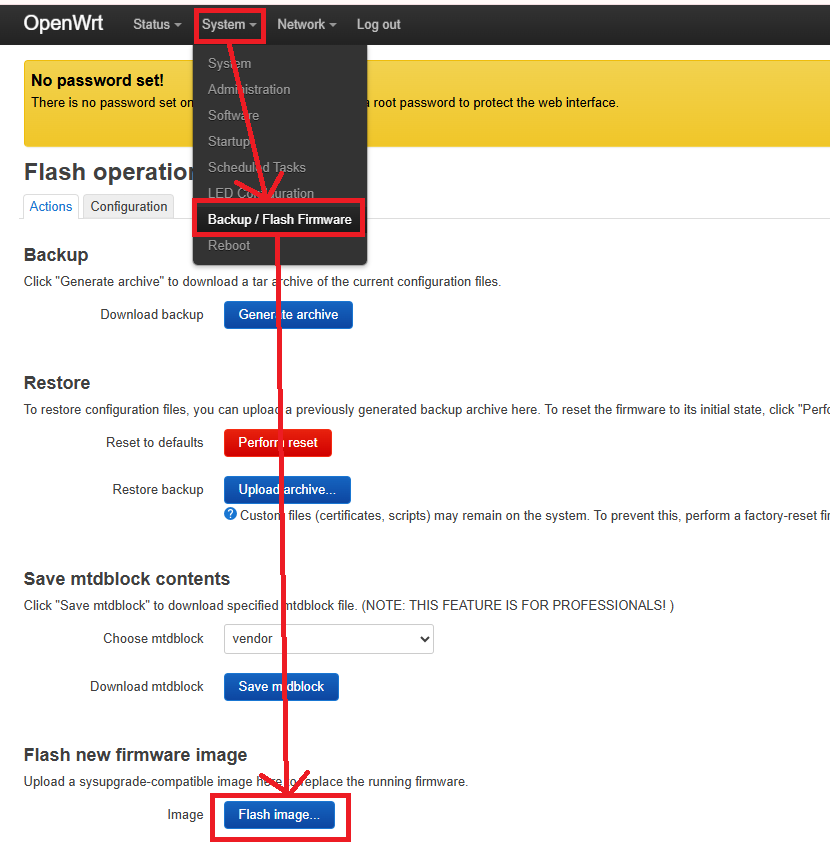
System > Backup / Flash Firmware 메뉴에서 아래의 Flash image를 선택 합니다.
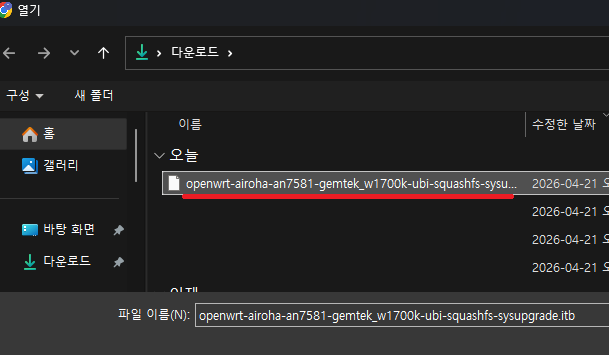
OpenWRT-fanboy님의 저장소에서 다운 받은 펌웨어를 선택 합니다.
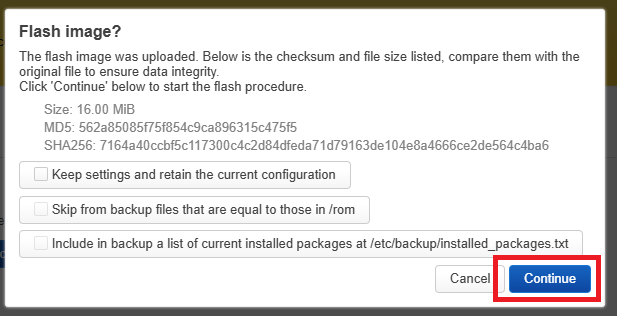
클린 설치를 하기 위해 모든 체크박스를 제거하고 Continue 버튼을 눌러 설치합니다.
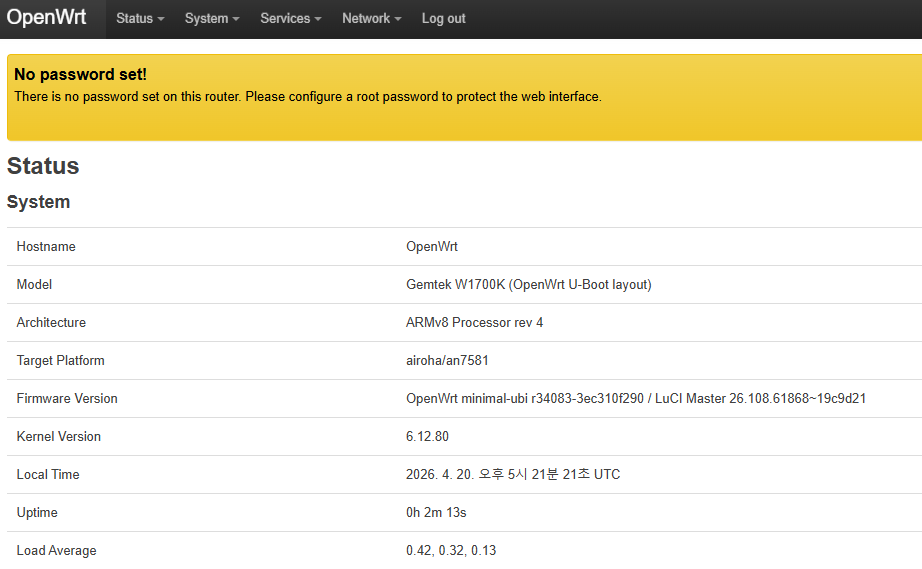
설치 된 후 다시 192.168.1.1로 접속하여 Firmware Version을 확인 합니다.
아직 활발하게 수정중인 펌웨어기 때문에, 실사용도로는 아직 사용을 안하시는게 좋을것 같습니다.